Comprendre server.properties : chaque réglage expliqué
23 septembre 2026 · mis à jour le 07 octobre 2026 · 4 min de lecture
server.properties est le premier fichier qu'on ouvre et le dernier qu'on comprend vraiment. Il se trouve à la racine du serveur, se crée au premier démarrage, et se lit au démarrage seulement : modifiez-le serveur arrêté, sinon il sera réécrit par-dessus vos changements.
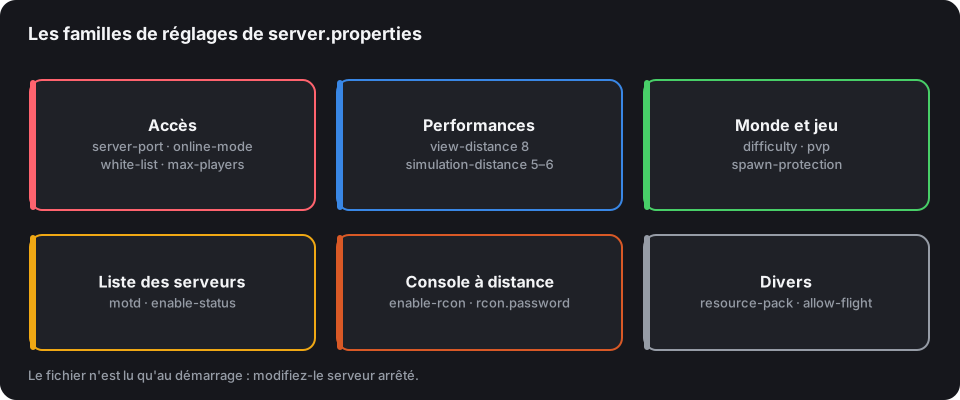
Le générateur de server.properties écrit le fichier complet à partir de quelques questions, et signale les combinaisons dangereuses. Voici ce que font les réglages qui comptent.
Connexion et accès
| Réglage | Par défaut | Pour un serveur public |
|---|---|---|
server-port |
25565 | 25565, sauf si l'hébergeur en impose un autre |
server-ip |
vide | vide : le serveur écoute sur toutes les adresses |
online-mode |
true | true : seuls les comptes Minecraft authentifiés entrent |
max-players |
20 | ce que la machine tient vraiment |
white-list |
false | true pour un serveur privé ou une bêta |
enforce-whitelist |
false | true avec la liste blanche : exclut aussi les joueurs déjà connectés |
online-mode=false n'a que deux usages légitimes : les serveurs derrière un proxy Velocity, qui vérifie les comptes à leur place, et les serveurs ouverts aux comptes non authentifiés, qui ont alors besoin d'un plugin d'authentification, comme l'explique Protéger son serveur.
Performances
| Réglage | Par défaut | Conseillé |
|---|---|---|
view-distance |
10 | 8 |
simulation-distance |
10 | 5 ou 6 |
network-compression-threshold |
256 | 256 ; -1 derrière un proxy sur la même machine |
entity-broadcast-range-percentage |
100 | 100, ou moins sur un serveur chargé en entités |
La distance de vue dit jusqu'où le joueur voit le terrain ; la distance de simulation jusqu'où le serveur fait vivre le monde, mobs, cultures, redstone. C'est la seconde qui coûte cher. Le détail, et tout le reste, est dans Faire tourner un serveur à 20 TPS.
Le monde et le jeu
| Réglage | Par défaut | À savoir |
|---|---|---|
level-name |
world | le nom du dossier du monde |
level-seed |
vide | vide : graine aléatoire |
gamemode |
survival | mode des nouveaux joueurs |
difficulty |
easy | normal ou hard pour une vraie survie |
hardcore |
false | true : une mort, et le joueur passe spectateur |
pvp |
true | false pour un serveur coopératif ; les plugins de protection affinent zone par zone |
spawn-protection |
16 | rayon autour du spawn où seuls les opérateurs construisent |
allow-nether |
true | false pour fermer le Nether |
max-world-size |
29999984 | une bordure se règle plutôt avec /worldborder |
Un piège classique : spawn-protection ne fonctionne pas tant qu'aucun opérateur n'existe. Et elle ne protège que le spawn : pour le reste, il faut WorldGuard ou GriefPrevention.
Ce qui s'affiche dans la liste des serveurs
| Réglage | Rôle |
|---|---|
motd |
les deux lignes sous le nom du serveur |
hide-online-players |
cache la liste des pseudos connectés |
enable-status |
false : le serveur ne répond plus aux requêtes de statut, et apparaît hors ligne |
Le MOTD accepte les couleurs : le générateur de MOTD les écrit et montre le rendu. Laissez enable-status=true : sans lui, le serveur semble éteint partout, sur CubeVote comme dans le jeu.
Console à distance et requêtes
| Réglage | Par défaut | Conseil |
|---|---|---|
enable-rcon |
false | true seulement avec un mot de passe long, et le port 25575 fermé au pare-feu |
rcon.password |
vide | jamais celui d'un autre service |
enable-query |
false | true si un site ou un bot lit la liste des joueurs par le protocole Query |
Divers utiles
enforce-secure-profile: exige des joueurs une clé de signature du chat. Laisseztrue, sauf avec des joueurs Bedrock via Geyser ou sans authentification, qui n'en ont pas.resource-pack,resource-pack-sha1,require-resource-pack: proposent (ou imposent) un pack de textures au joueur à la connexion. Renseignez l'empreinte SHA-1 : sans elle, le pack est retéléchargé à chaque connexion.enable-command-block: false par défaut. Mettez true si vos cartes ou mini-jeux en utilisent.allow-flight: false expulse les joueurs soupçonnés de voler. Passez-le à true si un plugin donne le vol (grades VIP, créatif), sans quoi ils seront expulsés à tort.
Après chaque modification
Redémarrez le serveur, puis vérifiez-le de l'extérieur avec le testeur de serveur : il affiche le MOTD, la version et le nombre de joueurs tels que les voit un joueur, et tels qu'ils apparaîtront sur votre fiche.